

Je kunt altijd op je e-mail account inloggen via een internet pagina die je kunt openen in je browser. Ga daarvoor naar de pagina: pro.yourwpsite.email
Je komt dan uit op een pagina zoals deze:
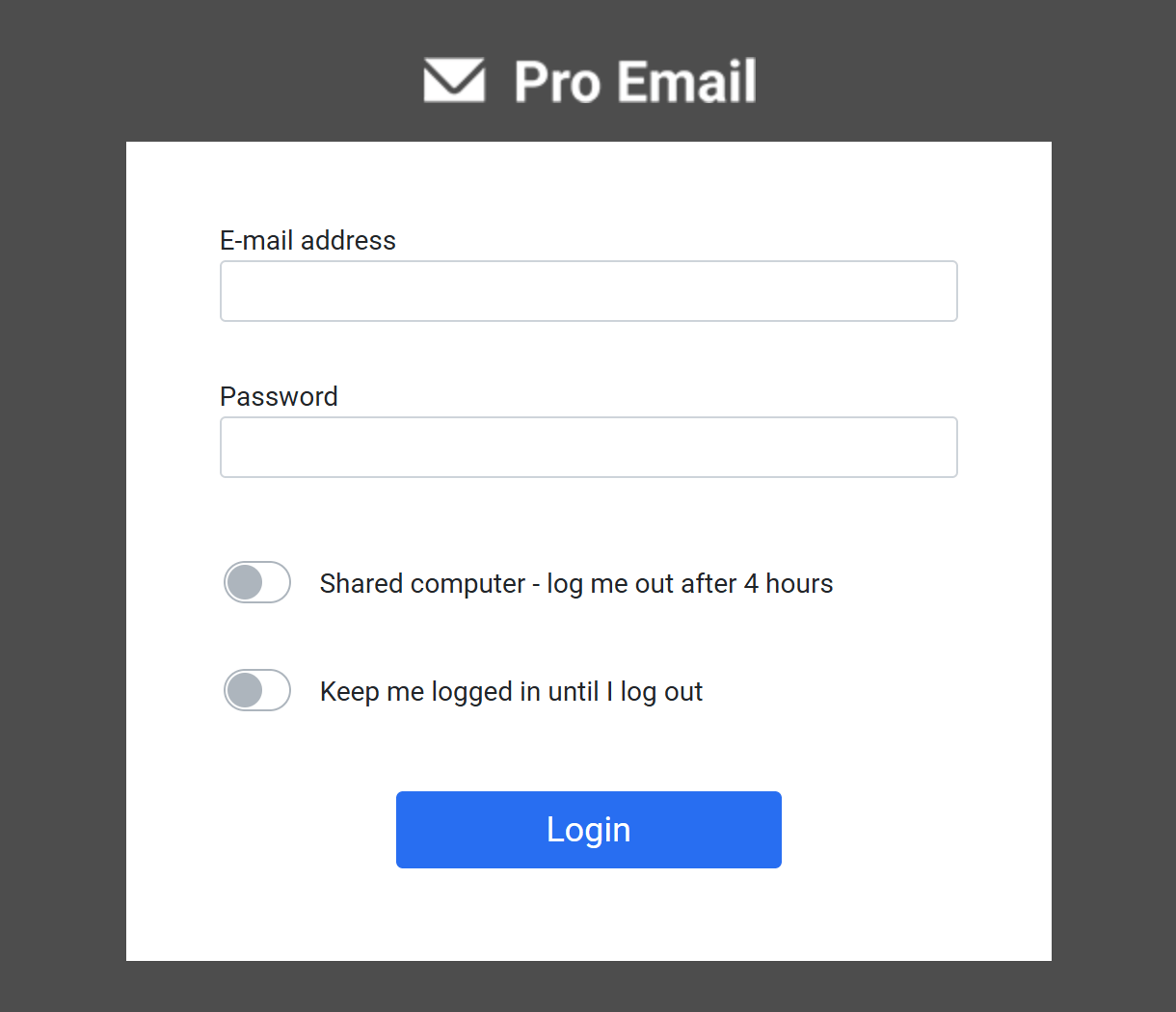
Je kunt hier inloggen met je e-mail adres ([naam]@[domeinnaam].nl) en het wachtwoord van dit e-mail account (Deze heb je van mij gekregen in een e-mail of whatsapp bericht).
Via deze internetpagina kun je dus altijd met een internetverbinding inloggen op je e-mail account. Ook wanneer je een onbekend apparaat gebruikt waar je bijvoorbeeld niet bent ingelogd in het e-mail programma.
Om je e-mailaccount toe te voegen aan de nieuwste versie van Microsoft Outlook klik je eerst op het menu Bestand en vervolgens op Accountinstellingen > Accountinstellingen. Als je de Mac-versie gebruikt, vind je dit in het menu Outlook > Voorkeuren > Accounts.

Klik in het nieuwe venster dat verschijnt op Nieuw.

Er opent een nieuw venster waarin je je volledige e-mailadres moet invoeren. Klik op Geavanceerde opties en vink het vakje aan voor Mijn account handmatig instellen. Klik daarna op Verbinden. Selecteer in de volgende stap IMAP.

Nu moet je de juiste informatie over je e-mailaccount invullen. Hieronder volgt een korte uitleg van de verschillende velden en wat je erin moet zetten:
Sectie Inkomende e-mail
Server: Dit is altijd mail.mailconfig.net
Poort: 993
Coderingsmethode: SSL/TLS.
Aanmelden met Secure Password Authentication (SPA) vereisen: laat dit vakje uitgevinkt.
Sectie Uitgaande e-mail
Server: Dit is altijd mail.mailconfig.net
Poort: gebruik 465.
Coderingsmethode: SSL
Aanmelden met Secure Password Authentication (SPA) vereisen: laat dit vakje uitgevinkt.

Klik op Volgende en voer het wachtwoord voor je e-mailadres in (Deze heb je van mij gekregen in een e-mail of whatsapp bericht). Klik daarna op Verbinden.
Als de ingevoerde informatie correct is, wordt het e-mailaccount aan je Outlook toegevoegd.
Als je al een of meer e-mailadressen hebt ingesteld in de Outlook-app, klik dan op het instellingenpictogram bovenaan. Klik vervolgens op + Account toevoegen onder Accounts.

Vul in dit scherm het e-mail adres in van het account. Bijvoorbeeld info@mijnwebsite.nl Klik daarna op Doorgaan.

Als je voor het eerst een e-mailadres instelt in de app, ziet het pop-upvenster er meer zo uit. Voer hier ook gewoon het e-mailadres in dat je wilt synchroniseren en klik op Doorgaan.

De volgende configuratiestappen zijn voor beide scenario’s identiek, dus we gebruiken de eerste installatie voor de rest van deze handleiding.
Voer op het volgende scherm het huidige wachtwoord in van het e-mailaccount dat je wilt synchroniseren (Deze heb je van mij gekregen in een e-mail of whatsapp bericht). Klik vervolgens op de schakelaar Meer weergeven om de verbindingsopties zichtbaar te maken.

Vul in dit scherm de volgende gegevens in:
Sectie Inkomende e-mail/IMAP configuratie
IMAP inkomende server: Dit is altijd mail.mailconfig.net
Poort: 993
Coderingsmethode: SSL/TLS.
Sectie Uitgaande e-mail/SMTP configuratie
SMTP gebruikersnaam: Vul hier je e-mail adres in. Bijvoorbeeld info@mijnwebsite.nl
SMTP wachtwoord: Vul hier nogmaals het huidige wachtwoord van je e-mail account in (Deze heb je van mij gekregen in een e-mail of whatsapp bericht).
SMTP uitgaande server: Dit is altijd mail.mailconfig.net
Poort: 465
Coderingsmethode: SSL


Klik ten slotte op Doorgaan op dit en eventuele aanvullende schermen die mogelijk verschijnen, en je bent klaar! Het geselecteerde e-mailaccount is nu volledig gesynchroniseerd met je Outlook e-mailclient.
Om te beginnen, klik op het Apple-pictogram in de linkerbovenhoek van je scherm en selecteer Systeemvoorkeuren….

Je wordt naar het scherm Systeemvoorkeuren gebracht, waar je verschillende opties van je macOS kunt aanpassen. Selecteer de link Internetaccounts om verder te gaan.

Hier zie je een lijst met alle accounts die je hebt geregistreerd, waaronder iCloud, Facebook, Vimeo, enz. Scrol naar beneden en selecteer Andere account toevoegen….

Selecteer in het volgende scherm dat je een Mail-account wilt toevoegen.

Er verschijnt een pop-up waarin je je naam en het e-mailadres dat je wilt registreren met Mac Mail moet invullen. Let op: mensen naar wie je e-mails verstuurt, ontvangen ze van de naam die je hier invult. Deze optie kan echter later worden gewijzigd. Klik ten slotte op Log in om verder te gaan.

Nu moet je de serverinstellingen voor je e-mailaccount invullen:
E-mailadres: moet al zijn ingevuld met de waarde die je in het vorige scherm hebt ingevoerd; bijvoorbeeld info@mijnwebsite.nl
Gebruikersnaam: voer wederom je volledige e-mailadres in als gebruikersnaam, bijvoorbeeld info@mijnwebsite.nl
Wachtwoord: voer het wachtwoord van je e-mailaccount in (Deze heb je van mij gekregen in een e-mail of whatsapp bericht).
Accounttype: is standaard ingesteld op IMAP.
Server voor inkomende post: Dit is altijd mail.mailconfig.net
Server voor uitgaande post: hetzelfde als de server voor inkomende post: mail.mailconfig.net
Nadat je alle details hebt ingevuld, druk je op Log in om verder te gaan.

Ten slotte wordt je gevraagd met welke programma’s je dit account wilt gebruiken. De beschikbare opties zijn afhankelijk van de applicaties die je hebt geïnstalleerd.

Dat is alles! Je kunt nu je e-mailaccount gebruiken met de Mac Mail-applicatie.